Um eine Transaktion über die Verkaufsstelle abwickeln zu können, müssen Sie zunächst die Artikel hinzufügen, die Sie kaufen möchten.
Es gibt drei Möglichkeiten, Artikel zu einer Transaktion am Point of Sale hinzuzufügen.
Schneller Scan
Standardmäßig befindet sich der Cursor im Cloud POS Register im Feld „Barcode scannen“ oder „Artikelsuchcode eingeben“ oben auf der Seite:

Wenn Sie mit Ihrem Barcode-Scanner den Produkt-Barcode scannen, wird der Artikel zur Transaktion hinzugefügt.
Verwenden des Artikelsuchcodes oder der Artikelbeschreibung
Sie können entweder den Artikelsuchcode oder die Artikelbeschreibung in das Feld Barcode scannen oder Artikelsuchcode eingeben oben auf der Seite eingeben .
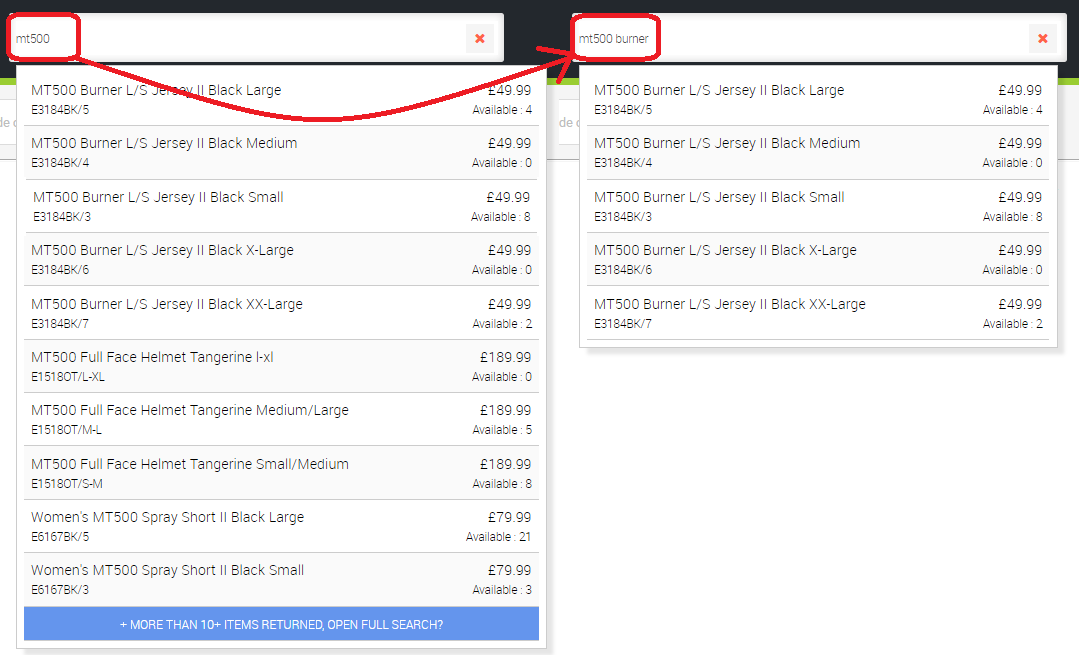
Sobald Sie mit der Eingabe beginnen, werden Ergebnisse angezeigt, die mit Ihrer bisherigen Eingabe übereinstimmen, wobei die Ergebnisse umso spezifischer werden, je mehr Sie eingeben:
Die Suchfunktionen basieren auf Schlüsselwörtern und können daher das Wort überall in den Artikeldaten finden. Wenn Sie beispielsweise nach „Stand“ suchen, werden alle Artikel zurückgegeben, die an einer beliebigen Stelle in der Artikelbeschreibung das Wort „Stand“ enthalten, wie im folgenden Beispiel:
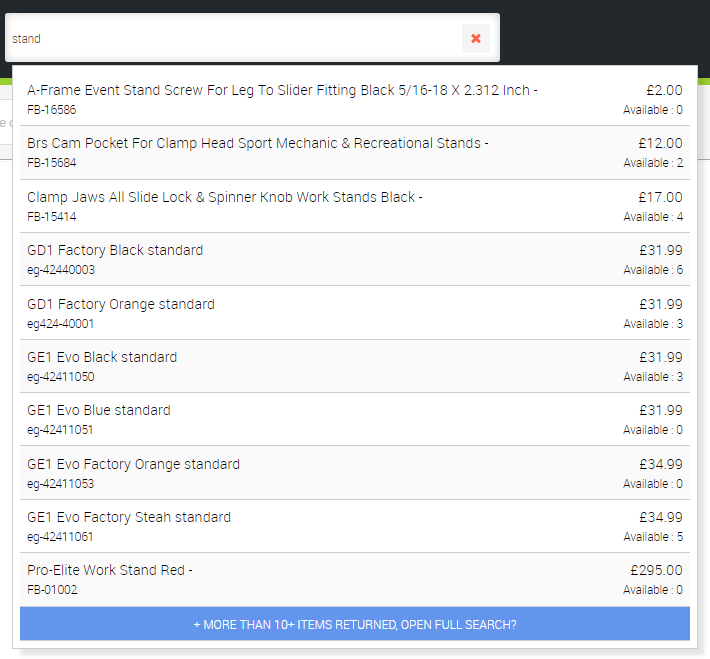
Sie können das Element dann auswählen, sobald Sie es in den zurückgegebenen Suchergebnissen sehen.
Suche nach einem Artikel
Klicken Sie auf dem POS-Bildschirm auf die Schaltfläche „Alle Artikel durchsuchen“ . Daraufhin wird der Bildschirm „Artikel suchen und auswählen“ geöffnet:

Um nach einem Element zu suchen, geben Sie etwas in die Spalte „Filter“ ein und klicken Sie entweder auf „Übernehmen “ oder drücken Sie die Eingabetaste auf Ihrer Tastatur. Sie können beliebig viele Spaltenfilter verwenden, um Ihre Suche spezifischer zu gestalten. Sie können auch das Kontrollkästchen „Lokaler Lagerbestand“ aktivieren, um nur Ergebnisse für Artikel anzuzeigen, die sich im freien lokalen Lagerbestand befinden.
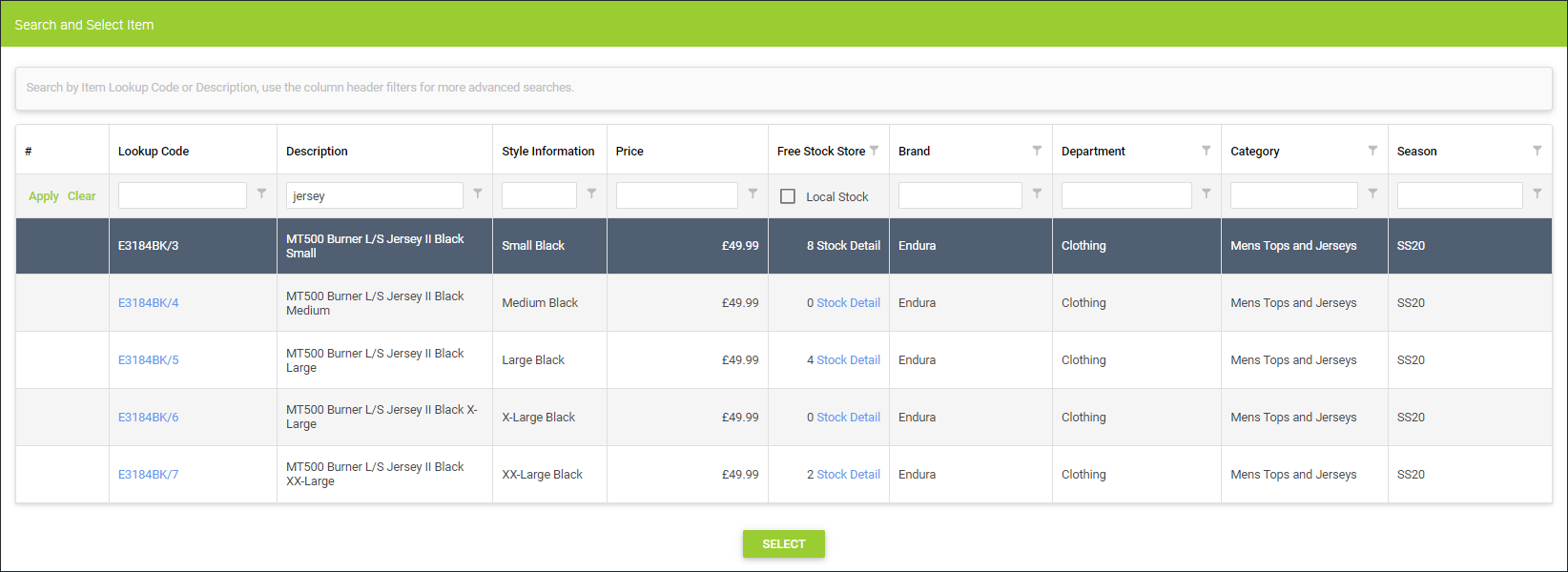
Die Suchfunktionen basieren auf Schlüsselwörtern und können daher das Wort überall in den Artikeldaten finden. Wenn Sie im Feld „Beschreibung“ nach „Jersey“ suchen, werden alle Artikel zurückgegeben, die an einer beliebigen Stelle in der Artikelbeschreibung das Wort „Jersey“ enthalten.
Doppelklicken Sie auf die Zeile des gewünschten Produkts oder markieren Sie die Zeile und klicken Sie auf die Schaltfläche „Auswählen“ .
Der Artikel wird dann zum Haupt-POS-Bildschirm hinzugefügt.
Sie können jeweils nur einen Artikel auswählen, daher müssen Sie eine der oben genannten Methoden wiederholen, um der Transaktion weitere Artikel hinzuzufügen.