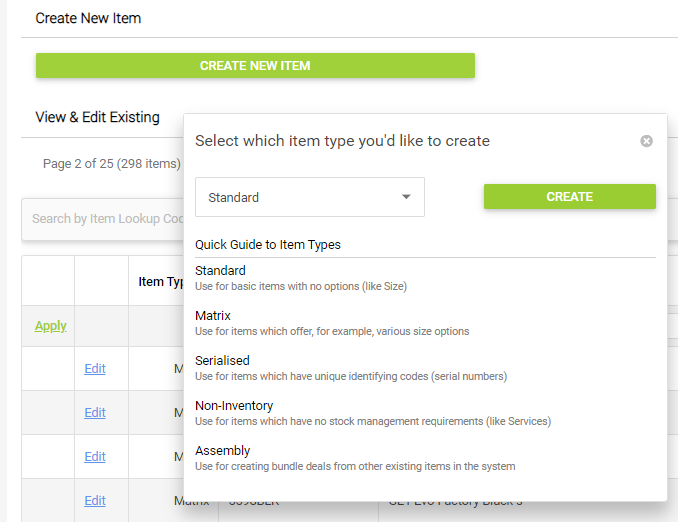
Cloud POS -palvelussa käytetään viittä erityyppistä kohdetta. Nämä ovat:
Vakio - ainutlaatuinen tuote, jolla ei ole muunnelmia, kuten koko tai väri;
Matrix - tuote, jossa on muunnelmia, esim. eri kokoja tai värejä;
Serialized - vakiotuote, jossa sarjanumero kirjataan jokaiselle yksittäiselle varastoriville. Tätä sarjanumeroa voidaan seurata tuotteen myynnin jälkeen;
Ei-varasto - vakiotuote, johon varastotasoja ei kirjata. Näitä tuotteita ei tarvitse kirjata varastoon, eivätkä niiden varastotasot koskaan lopu;
Kokoonpano - kokoelma muita järjestelmässä olevia esineitä. Voit käyttää kokoonpanokohdetta esimerkiksi "pakettikaupan" luomiseen.
Tässä artikkelissa tarkastellaan, kuinka vakionimike luodaan ja hallitaan manuaalisesti. Kaikki kohteet luodaan ja niitä hallitaan Cloud POS n back office - valikossa .
HUOMAA: Ennen kuin aloitat tämän prosessin, mieti huolellisesti, voisivatko luomasi kohteet sopia paremmin osaksi matriisikohdetta. Jos aiot luoda esimerkiksi erikokoisia tuotteita samasta tuotteesta, matriisituote voisi olla parempi valinta. Katso aiheeseen liittyvät artikkelit saadaksesi ohjeita matriisikohteen luomiseen.
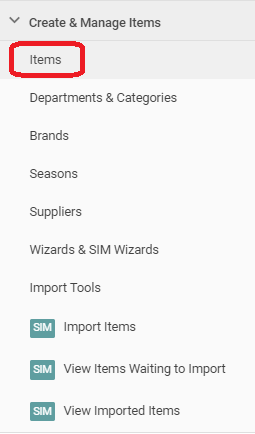
1) Valitse Cloud POS -backofficen päävalikosta Luo ja hallitse kohteita ja sitten Kohteet :
2) Valitse Luo uusi kohde , valitse sitten avattavasta valikosta Vakio ja napsauta Luo- painiketta:
Kohteen muokkaaminen
1) Valitse Cloud POS backoffice -sovelluksen päävalikosta Luo ja hallitse kohteita ja sitten Kohteet ;
2) Etsi muokattava kohde hakutoiminnolla;
3) Napsauta Muokkaa sen kohteen vieressä, jota haluat muuttaa, ja tee tarvittavat muutokset mihin tahansa kenttään;
4) Vieritä sivun alaosaan ja napsauta Tallenna. Palaat tuotehakusivulle.
Kohteen poistaminen
Kohteita ei voi poistaa, vain tehdä passiivisiksi. Ei-aktiiviset tuotteet eivät näy POS-tuotehaussa.
1) Valitse Cloud POS backoffice -sovelluksen päävalikosta Luo ja hallitse kohteita ja sitten Kohteet ;
2) Paikanna hakutoiminnolla kohde, jonka haluat tehdä ei-aktiiviseksi;
3) Napsauta Muokkaa sen kohteen vieressä, jota haluat muuttaa, ja poista Aktiivinen-valintaruudun valinta.
4) Vieritä sivun alaosaan ja napsauta Tallenna. Palaat tuotehakusivulle.
HUOMAUTUS: Kohteita voidaan deaktivoida kerralla käyttämällä ohjattua SIM-toimintoa tai ohjattua kohdetoimintoa.
Katso video: